

- Pour créer un quiz gratuitement, partez d’abord de votre objectif : formation, animation en direct ou collecte de réponses.
- Choisissez l’outil selon l’usage réel : Google Forms pour la simplicité, Kahoot ou Wooclap pour le direct, Canva pour le visuel.
- Rédigez des questions courtes, avec une seule idée par item, un barème clair et une correction automatique si besoin.
- Testez toujours le quiz sur mobile avant diffusion pour éviter les bugs d’affichage et les mauvaises surprises.
- Vérifiez les limites du plan gratuit : score, export, personnalisation, nombre de participants et fonctions avancées.
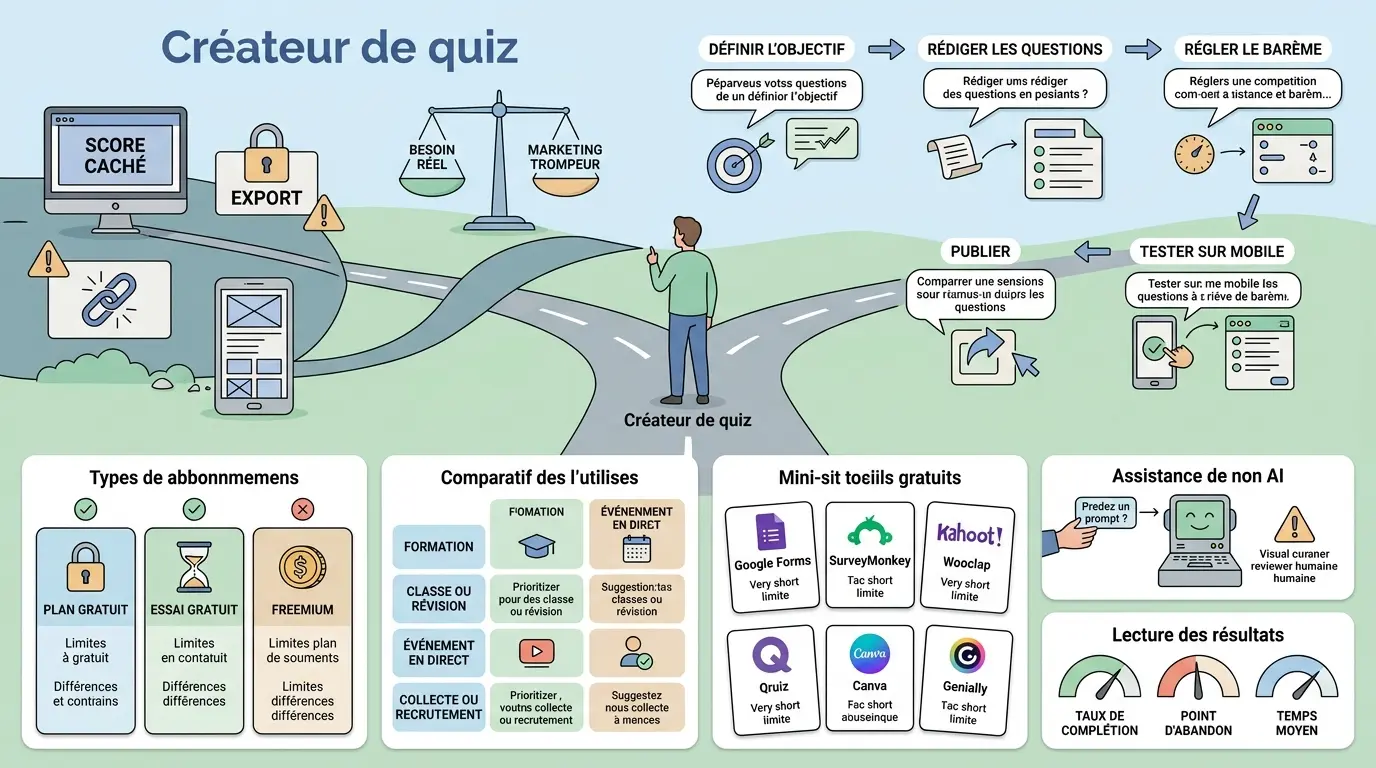
Quand vous devez créer un quiz gratuitement, le vrai piège n’est pas de trouver un outil. C’est de choisir une solution qui semble simple au départ, puis de découvrir trop tard que le score ne s’affiche pas, que l’export est verrouillé ou que le partage par lien reste limité. Vous voulez aller vite, sans code et sans mauvaise surprise. On va donc partir du besoin réel, pas du discours commercial, et regarder ce que chaque solution permet vraiment.
Comment créer un quiz gratuitement en 5 étapes
Avant de comparer les outils, il faut poser la méthode. Sinon, on se retrouve avec un créateur de quiz “sympa” qui ne sert pas votre objectif, et ça arrive plus souvent qu’on ne le croit.
Ouvrir sur le besoin concret
Le bon point de départ, c’est votre usage. Un quiz gratuit pour réviser, animer une session ou collecter des réponses ne demande pas les mêmes réglages. Si vous préparez une formation interne, vous cherchez souvent le score, la correction automatique et l’export des résultats. Si vous animez un atelier, vous voulez surtout de la participation et du rythme.
Concrètement, la méthode tient en cinq étapes. D’abord, définir l’objectif. Ensuite, rédiger les questions, régler le barème et la limite de temps, publier, puis tester sur mobile avant d’envoyer le lien ou le code QR.
Si vous sautez l’étape du test, vous le découvrez souvent au pire moment. Le participant ouvre le quiz, l’affichage casse, ou la bonne réponse s’affiche mal. Honnêtement, la crédibilité prend un coup dès le premier écran.
Choisir l’outil selon votre objectif, pas selon la mode
Si vous voulez un questionnaire en ligne avec quiz, score et partage simple, un formulaire suffit souvent. Si vous voulez un quiz interactif avec classement en direct, il faut une plateforme pensée pour l’animation. La différence paraît minime au départ, mais elle change tout à l’usage.
Les cas les plus fréquents se distinguent assez vite. Pour la formation, cherchez la correction automatique et l’analyse des réponses. Pour l’événement en direct, cherchez les résultats en temps réel, le score et le classement. Pour la collecte marketing ou le recrutement interne, regardez plutôt l’export, la personnalisation et la diffusion rapide.
| Usage | Ce qu’il faut privilégier | Ce qu’il faut vérifier |
|---|---|---|
| Formation | QCM, score, retour immédiat | Banque de questions, correction automatique |
| Classe ou révision | Limite de temps, progression, modèles prêts à l’emploi | Export des résultats, bonne réponse visible |
| Événement en direct | Classement, participants simultanés, rythme | Quiz en direct, code QR, présentation interactive |
| Collecte ou recrutement | Formulaire, logique simple, collecte de réponses | Intégration au site web, analyse des données |
Si vous hésitez entre deux outils, posez-vous une question simple. Est-ce que vous cherchez à corriger ou à animer ? Si c’est corriger, un formulaire suffit souvent. Si c’est animer, il faut un outil plus vivant.
Rédiger des questions claires, barémer juste et garder un quiz fluide
Une bonne question doit porter une seule idée. Sinon, le participant hésite sur l’énoncé plus que sur le fond. Et là, ce n’est plus un test de connaissances, c’est un test de lecture.
Prenez un QCM simple : “Quel est le rôle du plan gratuit ?” avec quatre propositions. La bonne réponse doit être identifiable, et les distracteurs doivent rester plausibles sans être tordus. Vous voulez provoquer une réflexion, pas tendre un piège.
Le barème dépend de l’usage. Pour une révision d’examen, un point par bonne réponse suffit souvent. Pour un atelier, vous pouvez ajouter une limite de temps ou un retour immédiat après chaque réponse. Si vous cherchez surtout de la participation, inutile de compliquer le score.
Publier, partager et vérifier que le quiz marche vraiment
Le mode de diffusion change beaucoup l’expérience. Un partage par lien fonctionne bien pour un test interne. Un code QR marche mieux en salle, sur une affiche ou pendant une réunion. Et l’intégration sur un site web sert surtout quand vous voulez capter des participants sans les faire sortir de la page.
Avant d’envoyer, testez sur mobile. C’est banal, mais cela évite les formulaires tronqués, les boutons trop petits et les images mal recadrées. Si votre public répond depuis un téléphone, vous devez vérifier ce point avant la publication, pas après.
Regardez aussi les réglages de base. Le score s’affiche-t-il ? La correction automatique fonctionne-t-elle ? Demande-t-on un nom, un email, ou rien du tout ? Ces détails changent la collecte des réponses, le suivi et parfois même le taux de complétion. Vous vous demandez peut-être si c’est excessif ? Pas vraiment, c’est souvent là que tout se joue.
Les 7 outils gratuits à comparer avant de vous lancer
Le gratuit n’a pas la même valeur selon le projet. Certains outils font très bien un quiz ponctuel, mais bloquent vite dès que vous voulez un suivi régulier, un export propre ou davantage de personnalisation.
Google Forms et SurveyMonkey : simples, rapides, mais pas faits pour tout
Google Forms reste une base solide pour créer un quiz en ligne avec score, correction automatique et diffusion rapide. On peut monter un questionnaire en ligne en quelques minutes, le partager par lien ou code QR, et récupérer les réponses dans un tableau simple. Pour une révision, un test interne ou un parcours d’accueil, cela fait très bien le travail.
SurveyMonkey vise davantage la collecte structurée et l’analyse des réponses. Sur le plan gratuit, les limites tombent vite : nombre de questions, fonctions avancées, logique conditionnelle et export plus restreint. Si vous cherchez une vraie banque de questions ou un usage récurrent, le verrou se sent rapidement.
| Outil | Atout principal | Limite du gratuit | Usage adapté |
|---|---|---|---|
| Google Forms | Simplicité, quiz, score | Design basique, fonctions limitées | Révision, test interne, validation simple |
| SurveyMonkey | Sondage et collecte | Analyse et questions limitées | Étude légère, retour d’apprenants, test rapide |
Si votre besoin est sobre, Google Forms suffit souvent. Si vous voulez une couche d’analyse plus poussée, regardez vite les limites. Le gratuit est utile, mais rarement infini.
Kahoot, Wooclap et Qruiz : quand vous voulez faire participer en direct
Ici, on change de logique. Ces plateformes misent sur le quiz en direct, le score immédiat, parfois le classement, et une vraie dynamique de groupe. Pour une classe, un atelier ou une réunion d’équipe, l’engagement monte vite parce que la participation devient visible.
Kahoot est souvent recherché en version gratuite, mais le plafond peut arriver vite sur le nombre de joueurs ou certaines fonctions de personnalisation. Wooclap est apprécié pour les formats pédagogiques et les réponses en temps réel. Qruiz, selon les usages, convient bien aux séquences rapides et aux interactions simples.
Le bon arbitrage est simple. Si vous avez besoin d’un quiz interactif pour animer, ces outils sont pertinents. Si vous voulez un long formulaire calme, une collecte fine de données ou un export détaillé, ils deviennent moins confortables. Très bien pour l’ambiance, moins bien pour l’archive.
Canva et Genially : plus visuels, mais vérifiez les limites cachées
Canva et Genially attirent par la mise en scène. On peut créer un quiz interactif plus immersif, avec des modèles prêts à l’emploi, une vraie personnalisation et parfois une intégration dans une présentation interactive. Pour une marque, une formation ou un atelier, l’effet visuel compte.
Le revers du gratuit se voit vite. Certaines animations restent verrouillées, des modèles sont limités, et l’analyse des réponses est souvent plus légère qu’avec un vrai générateur de quiz. L’export des résultats peut aussi être restreint selon le plan.
Si votre priorité est l’image, ces outils ont du sens. Si vous cherchez surtout la robustesse, une solution plus simple fera parfois mieux. Le joli ne remplace pas toujours le fiable.
Gagner du temps sans bâcler : IA, modèles et lecture des résultats
Deux demandes reviennent tout le temps : créer vite avec l’IA, et partir d’un modèle de quiz déjà prêt. Les deux peuvent aider, à condition de garder une relecture humaine.
Utiliser ChatGPT pour générer des questions sans obtenir un quiz creux
ChatGPT peut produire une première base de questions et réponses, des variantes de QCM, ou une banque de questions sur un thème précis. C’est pratique pour démarrer quand vous manquez d’idées ou que vous voulez adapter le niveau à des apprenants débutants ou intermédiaires.
Mais l’IA a ses limites. Elle invente parfois une bonne réponse trop fragile, ou propose des distracteurs qui n’en sont pas vraiment. Vous devez donc relire, vérifier et resserrer. Sans cela, le quiz devient creux ou ambigu.
La méthode simple tient en quatre lignes. Donnez le public, le niveau, le format de réponse et le nombre de questions. Ajoutez le ton souhaité. Puis demandez une justification courte pour chaque bonne réponse. Un bon prompt évite les réponses molles.
Trois modèles prêts à adapter selon votre usage réel
Pour la formation, partez sur un quiz de validation. L’idée est simple : quelques questions, une correction automatique, un retour immédiat et un score final. C’est efficace pour vérifier une compréhension de base sans transformer la session en examen.
Pour la classe ou la révision d’examen, gardez des questions courtes et une progression par difficulté. Une limite de temps sur certains items peut aider à maintenir le rythme, surtout si vous avez un groupe nombreux. Le classement peut motiver, mais pas partout. Dans certains contextes, il met surtout de la pression.
Pour une équipe, un événement ou un usage marketing, faites plus court et plus direct. Une question d’ouverture, une question de tri, puis une question qui déclenche la discussion ou la conversion. Le quiz doit servir une action, pas juste faire joli.
Lire les résultats pour améliorer participation, score et diffusion
Quand vous regardez les résultats, trois indicateurs méritent votre attention. Le taux de complétion, le point d’abandon et le temps moyen de réponse. Si beaucoup de participants quittent au milieu, le quiz est sans doute trop long ou mal réglé.
Si tout le monde échoue à la même question, le problème vient souvent de la formulation. Si, au contraire, tout le monde réussit trop facilement, la question ne teste rien de précis. Vous pouvez alors corriger la version, puis relancer un second envoi par lien.
L’export des résultats aide aussi à comparer les réponses, à suivre un groupe d’apprenants ou à intégrer les données dans un autre outil. Diffusion multicanale, analyse, reprise, voilà le vrai trio utile. Le quiz n’est pas seulement publié, il doit aussi rester lisible après coup.
Le bon outil, c’est celui que vos participants finissent vraiment
Ne commencez pas par la liste des fonctionnalités. Commencez par le contexte d’usage, puis regardez ce que le plan gratuit laisse réellement faire. Pour un besoin sobre, Google Forms suffit souvent. Pour du direct, Kahoot, Wooclap ou Qruiz ont plus de sens. Pour un rendu visuel, Canva ou Genially peuvent faire la différence si leurs limites ne vous bloquent pas.
Le bon choix, au fond, tient à une question simple : qu’est-ce que vos participants doivent faire ensuite ? Répondre, apprendre, comparer, cliquer ou vous laisser des données exploitables ? Dans votre cas, c’est plutôt un quiz à corriger automatiquement, à animer en direct ou à intégrer sur votre site ?
Foire aux questions
Quel outil gratuit choisir pour créer un quiz rapidement ?
Google Forms reste l’option la plus simple si vous voulez créer un quiz gratuitement sans prise de tête. Il permet de partager un lien, d’activer le score et de récupérer les réponses facilement. Pour un quiz plus dynamique en direct, Kahoot ou Wooclap sont plus adaptés, mais leurs limites gratuites arrivent plus vite.
Peut-on créer un quiz gratuitement avec une IA comme ChatGPT ?
Oui, ChatGPT peut générer une base de questions, des réponses possibles et même un barème. Ensuite, il faut relire et corriger, car l’IA peut proposer des formulations ambiguës ou des distracteurs trop faibles. Le plus efficace est de lui demander un niveau, un public et un format précis dès le départ.
Comment créer un quiz gratuit avec ChatGPT puis le mettre en ligne ?
Commencez par faire générer les questions dans ChatGPT, puis copiez-les dans un outil comme Google Forms, Canva ou Genially selon le rendu souhaité. Vous obtenez ainsi un quiz rapide à construire, avec un meilleur contrôle sur la mise en page et la diffusion. Cette méthode marche bien si vous voulez aller vite sans sacrifier la qualité.
Peut-on faire un Kahoot gratuitement sans trop de limites ?
Kahoot propose bien une version gratuite, mais elle reste assez encadrée sur certaines fonctions et sur l’usage à grande échelle. C’est pratique pour une animation ponctuelle, une classe ou une réunion, surtout si vous cherchez l’interaction en direct. Pour un usage plus régulier, il faut vérifier les restrictions avant de construire tout le quiz.
Comment savoir si un quiz gratuit répond vraiment à mon besoin ?
Le bon test, c’est de regarder si l’outil gère le score, le partage et l’analyse des réponses dans votre cas précis. Si vous devez surtout corriger, un formulaire simple suffit souvent. Si vous voulez animer un groupe, suivre les résultats ou exporter les données, choisissez une solution gratuite qui couvre ces points dès le départ.
Signaler une erreur dans cet article · Comment nous écrivons nos articles